








Windows 10では今まで定番だった「Windows Media Player」の代わりに機能ごとに様々なアプリが搭載されるようになりました。それぞれのアプリに便利な新機能がいくつかありますので、動画、音楽、写真の楽しみ方を今回はご紹介したいと思います。
動画を見る - 映画&テレビ

映画&テレビは動画視聴を行うためのアプリケーションです。動画ファイルを再生するのはもちろんのこと、Microsoft Storeで購入した映画やテレビ番組も視聴することができます。
[appbox microsoftstore 9wzdncrfj3p2]
動画を探す
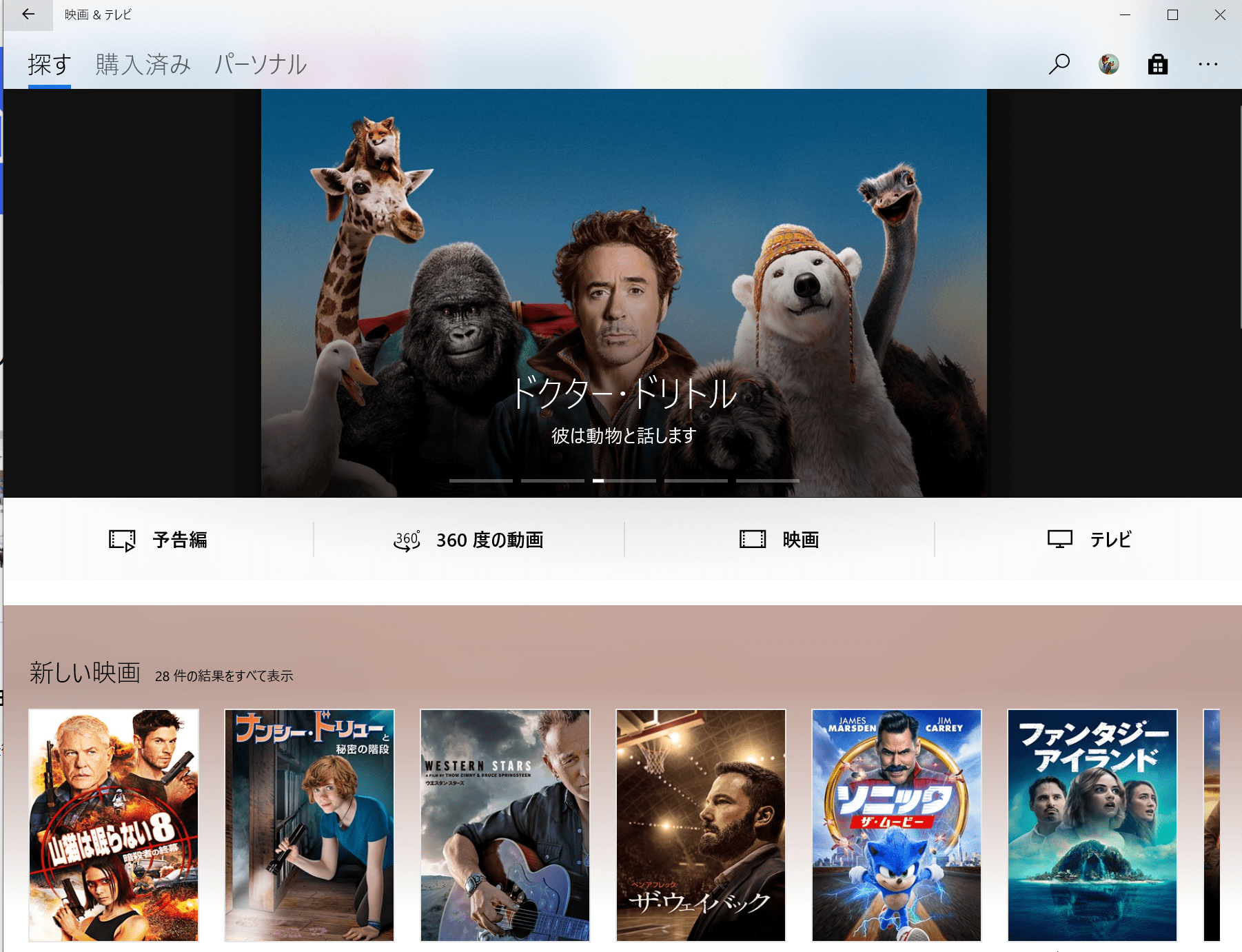
「探す」の項目ではMicrosoft Storeで販売されている映画やテレビ番組を探すことができます。
購入したコンテンツを見る
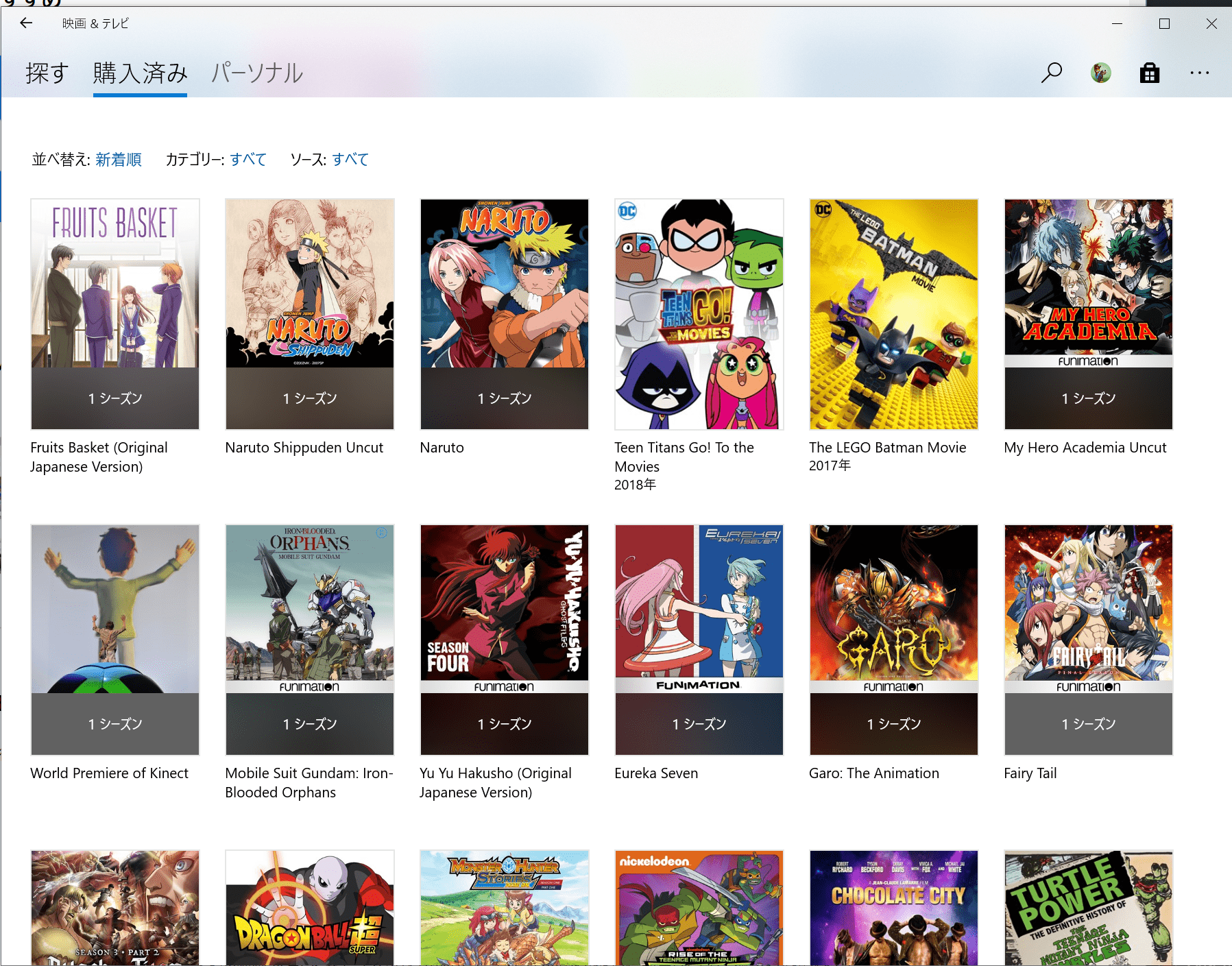
購入済みのコーナーではあなたが購入した動画コンテンツを見ることができます。
パーソナルで自分の動画を見る
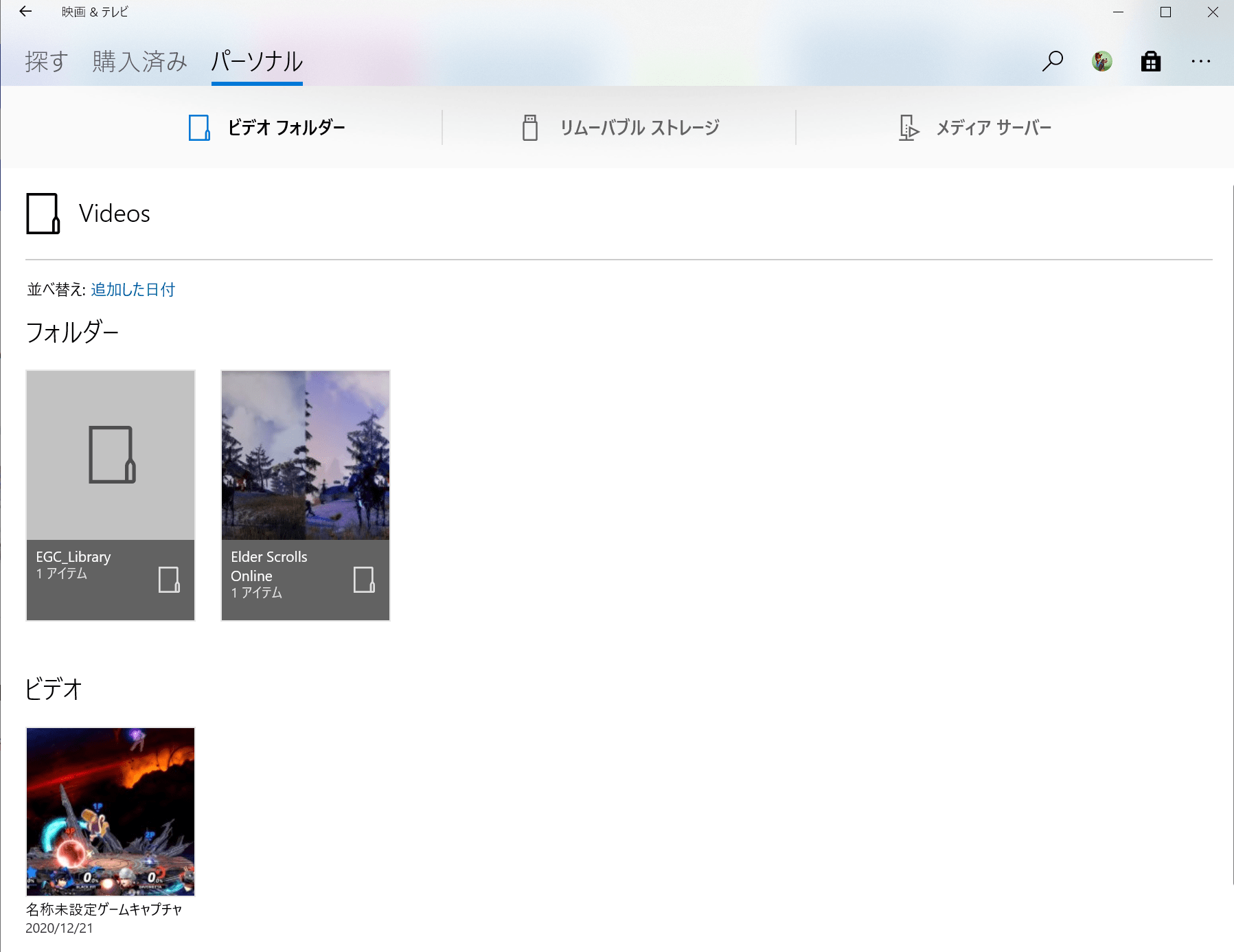
パーソナルではコンピュータ内の自分の動画を見ることができたり、リムーバブルストレージ(USBドライブ)の動画、LAN内のメディアサーバーの動画へアクセスすることができます。
設定
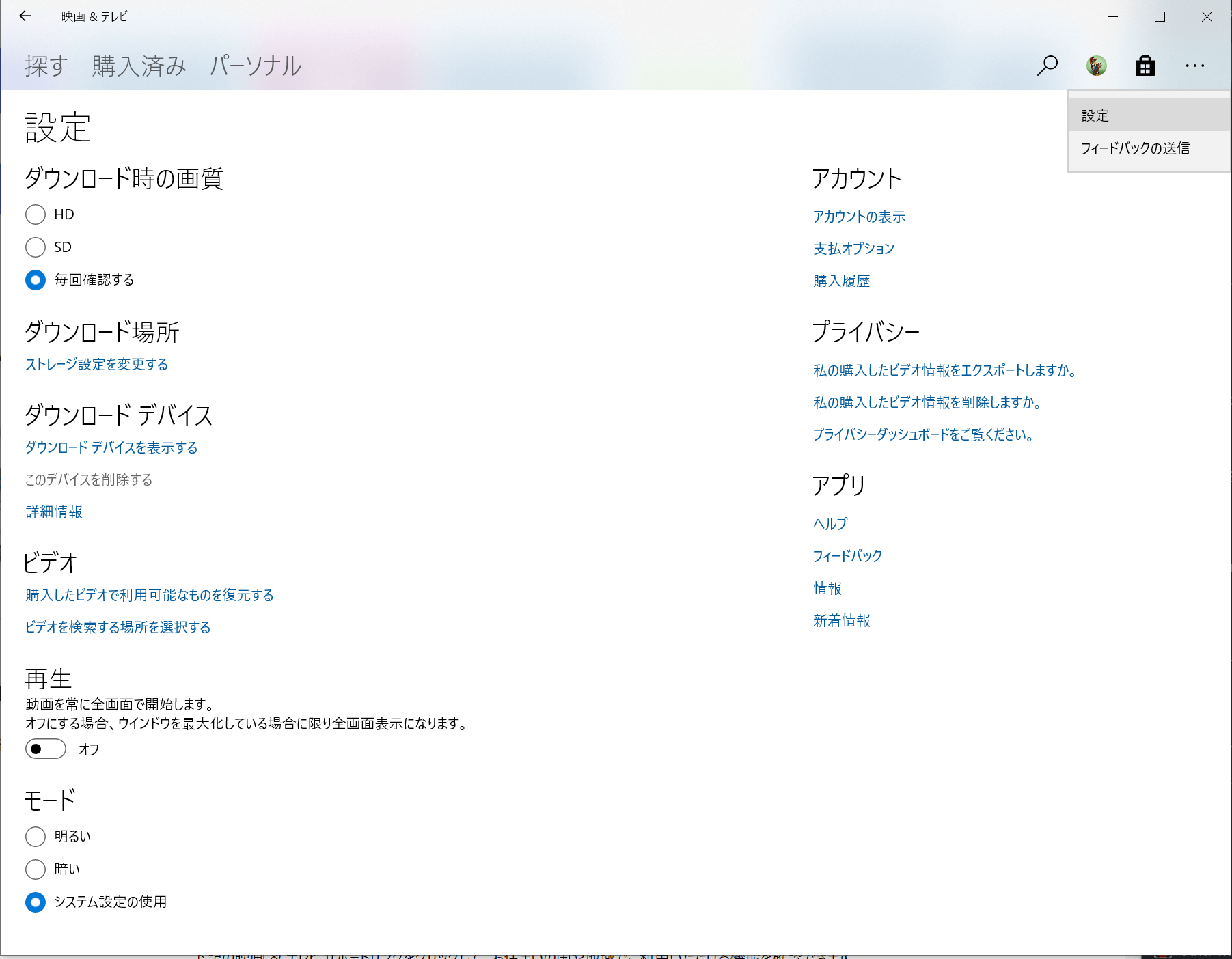
画面右上の「…」から設定を選ぶと設定することができます。
変更できるのは以下の項目です。
- ダウンロード時の画質
- ダウンロード場所(ストレージ)
- ダウンロードデバイス
- ビデオの復元、検索する場所を選択
- 動画を常に全画面で再生
- 画面のテーマ(ライト/ダーク/システム設定)
音楽を聴く - Groove Music
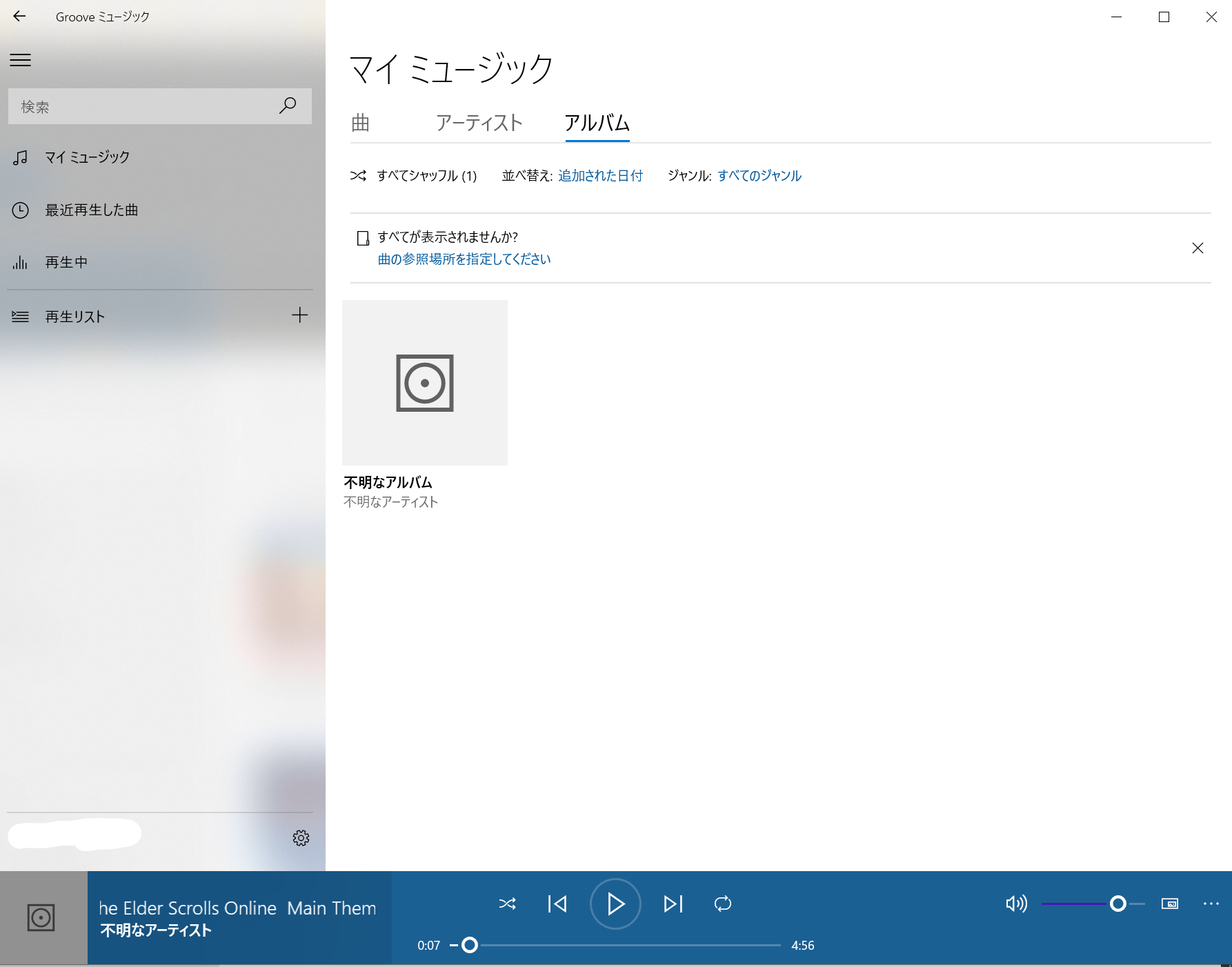
Groove MusicはWindows 10標準の音楽プレイヤーです。かなりシンプルな音楽プレイヤーなので、音楽を開いたら再生されるアプリくらいに思っておいてください。(一昔前は楽曲の販売やクラウド再生などもサポートされていましたがサービス終了となりました)
[appbox microsoftstore 9wzdncrfj3pt]
Groove Musicの設定
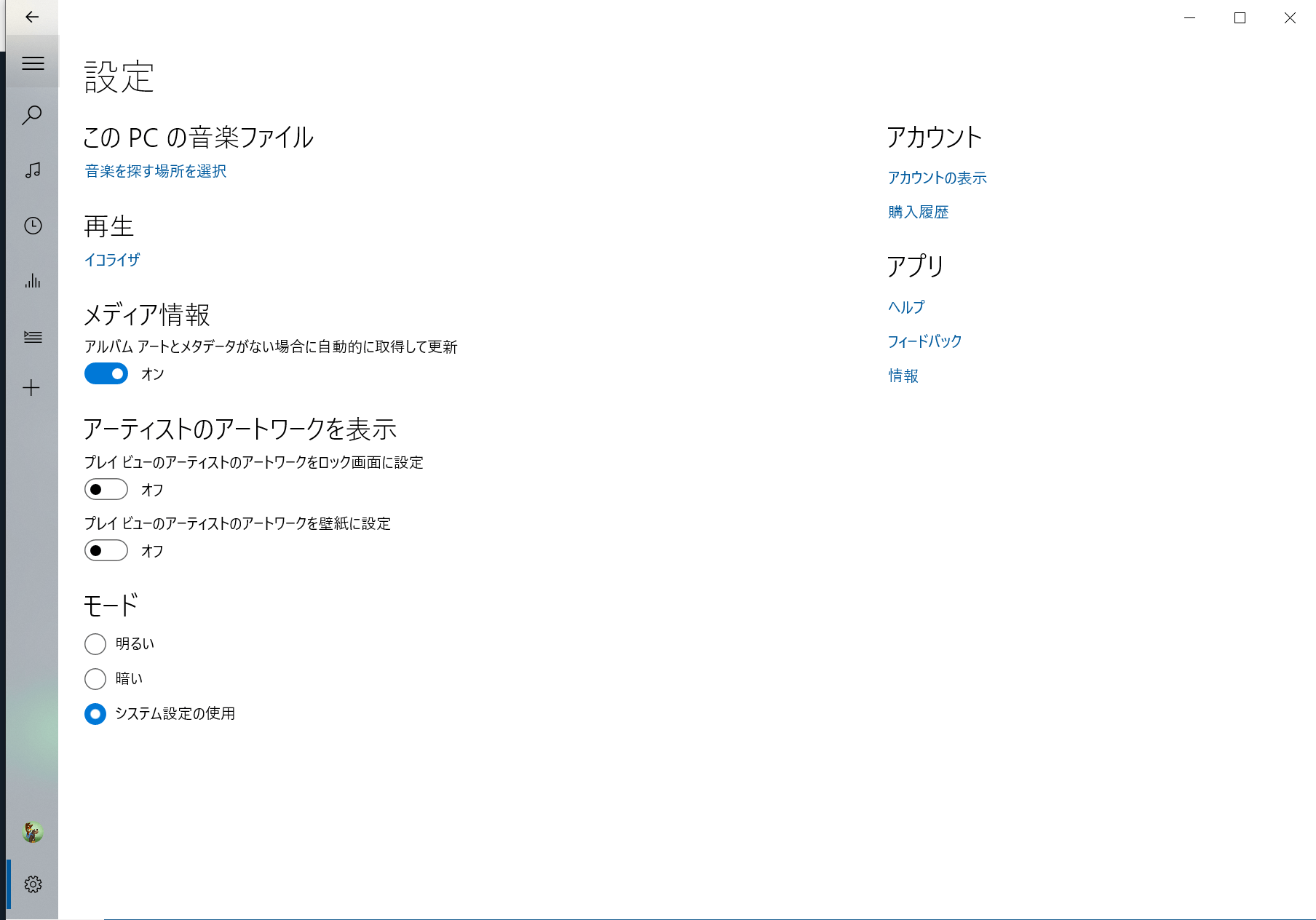
左下の設定アイコンから設定することが可能です。
- 音楽を保存している場所
- イコライザ
- メディア情報の自動取得
- アートワークを表示
- プレイビューのアーティストのアートワークを壁紙に設定
- 画面のテーマ(ライト・ダーク・システム設定)
写真を見る、編集する - フォト
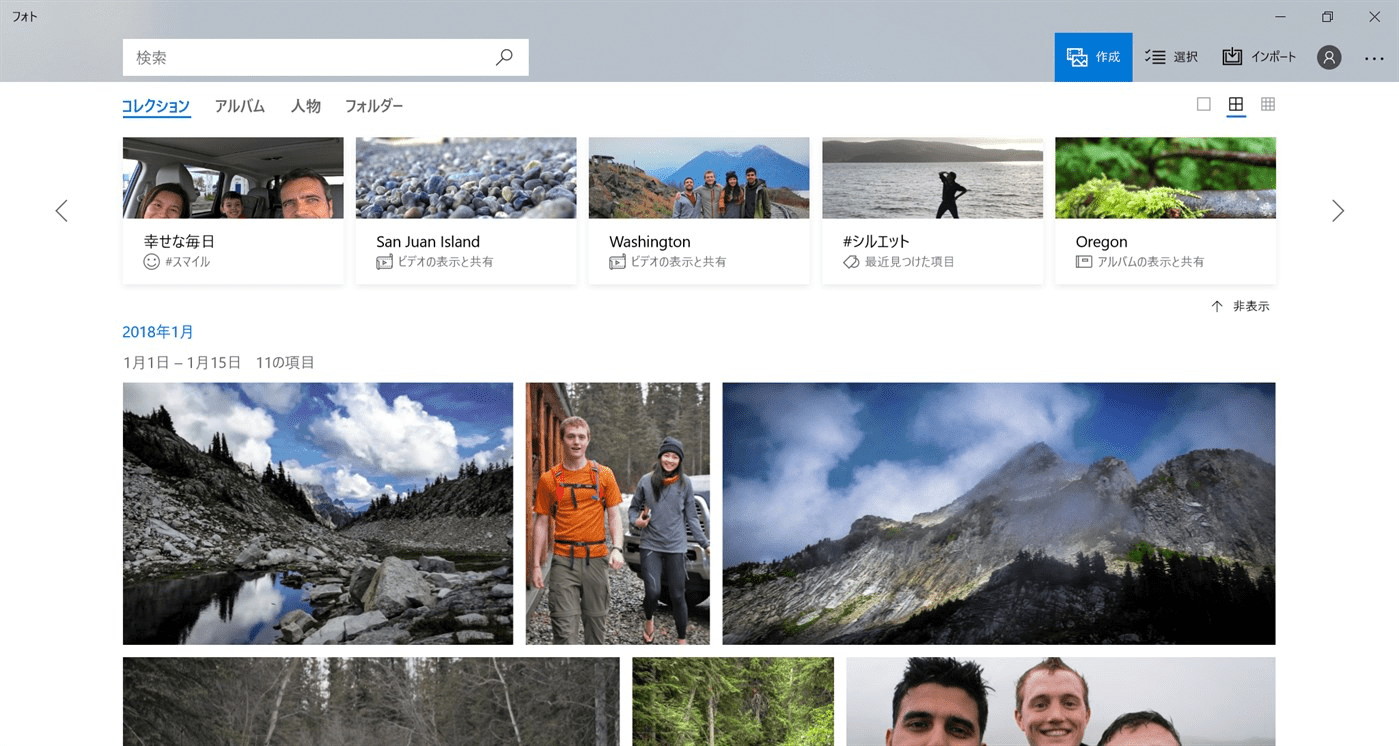
Microsoft フォトは写真やビデオを表示したり、編集することができるアプリケーションです。本格的な編集ソフトのようなことはできませんが、だれでも簡単に編集することができるのが特徴です。
[appbox microsoftstore 9wzdncrfjbh4]
写真を開く
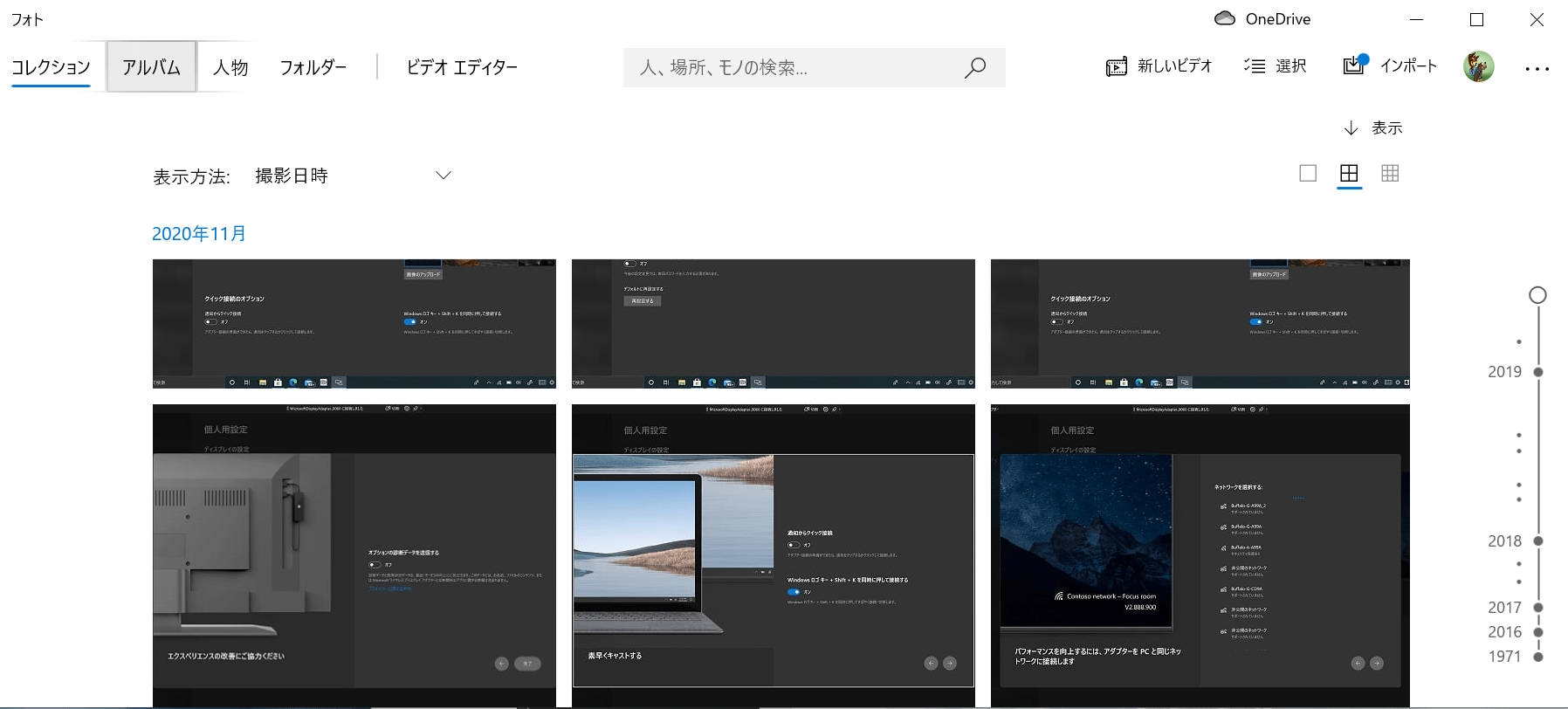
フォトではコレクションに保存されている写真を見ることができます。通常では「user/ピクチャ」に保存されている写真データが表示されます。
デジカメなどのデータを取り込む
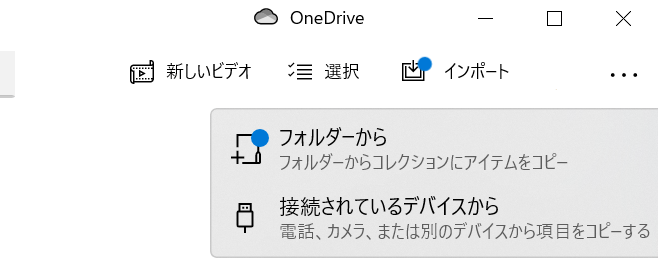
画面右上のインポートから「フォルダから」または「接続されているデバイスから」取り込むことができます。スマートフォン、デジタルカメラ、またはその他の写真を保存しているデバイスからデータを取り込むにはここを選びましょう。
写真を編集する
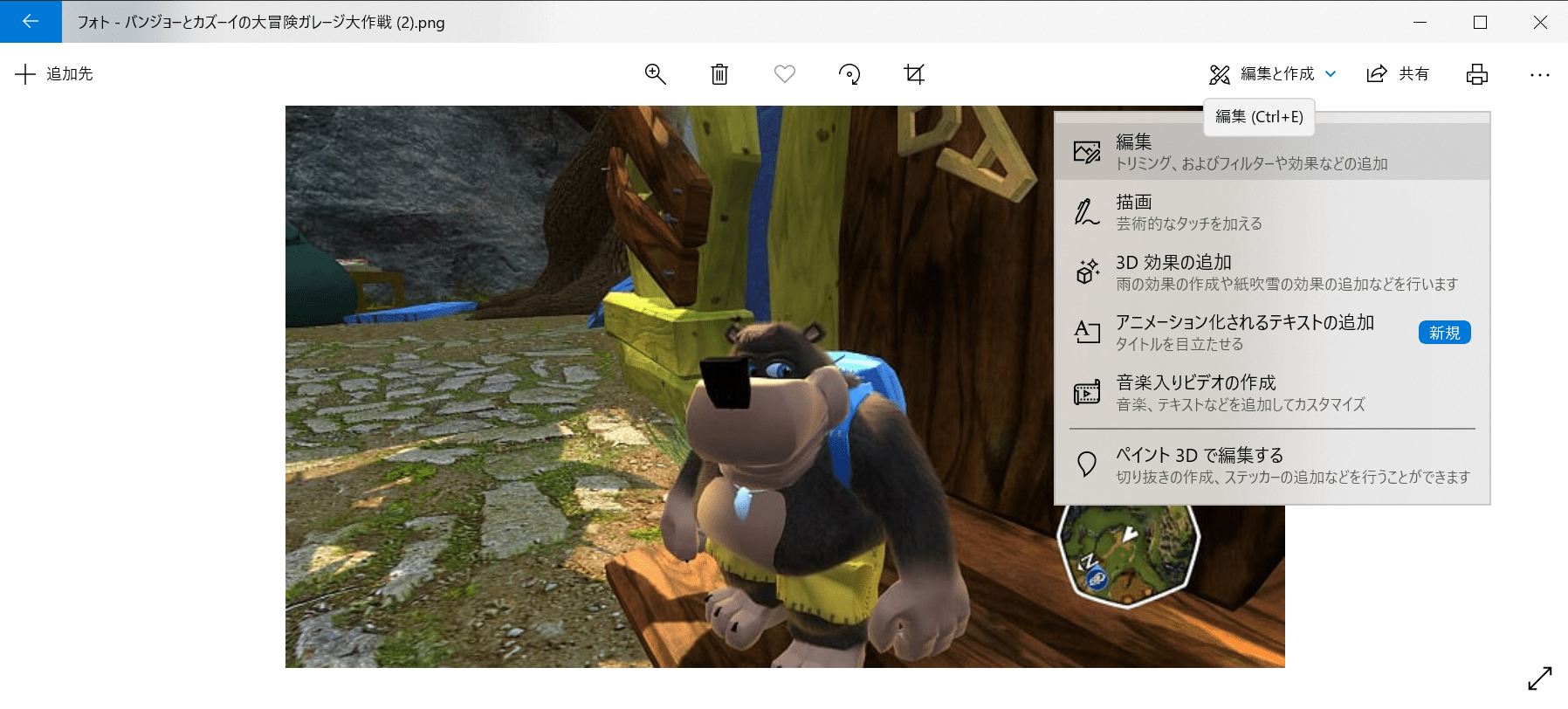
写真を開いている状態で右上にある「編集と作成」を選ぶと写真を編集できます。
編集
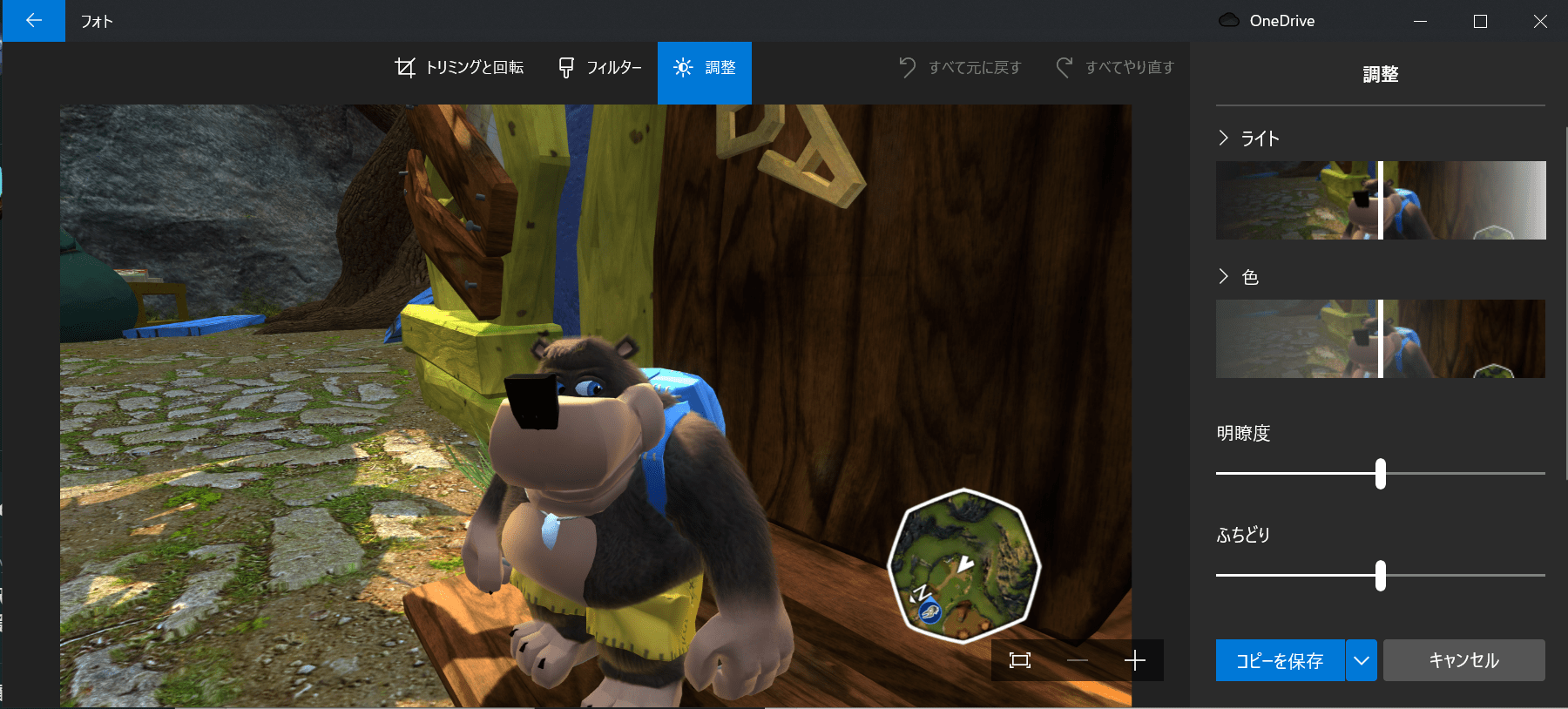
明るさ、コントラスト、回転、クロップ、フィルターなどの調整を行うことができます。
描画
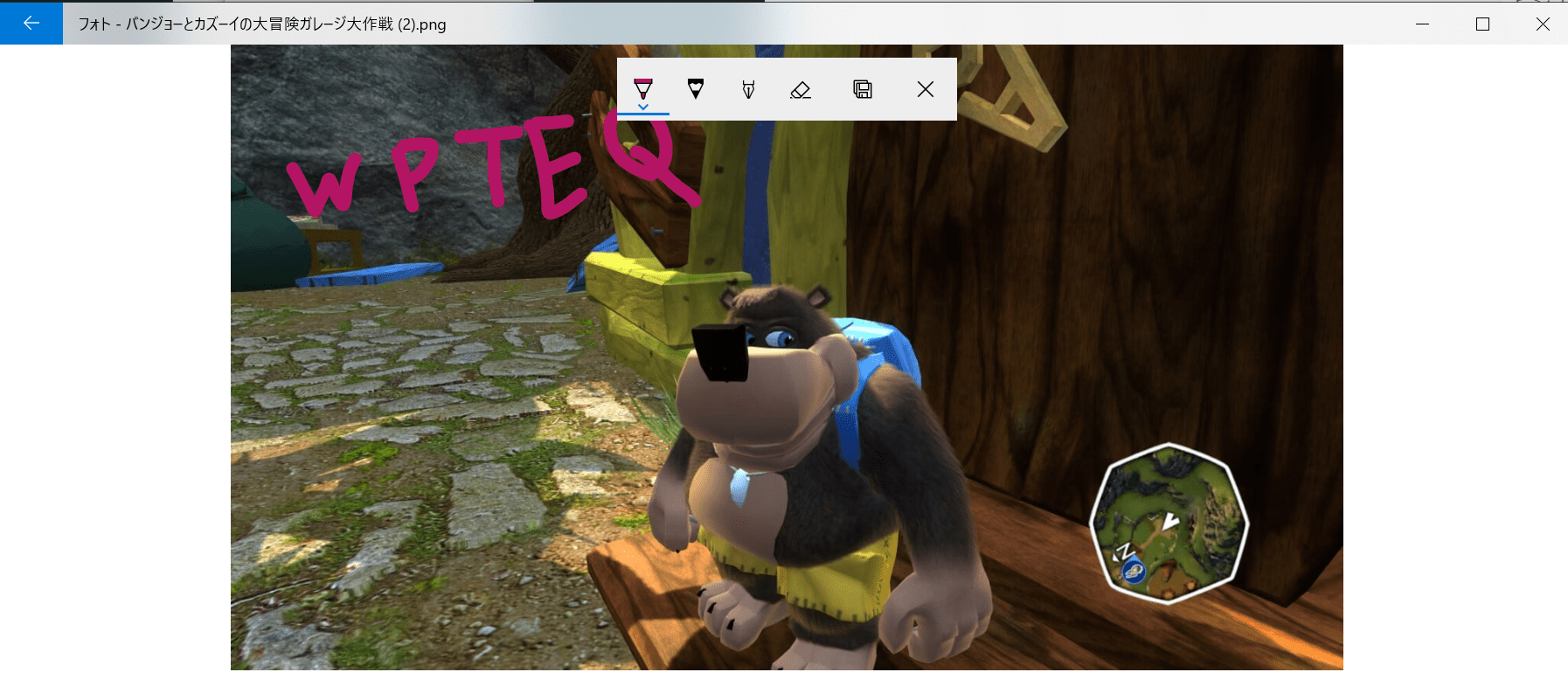
自由に写真に書き込むことができます。
3D効果
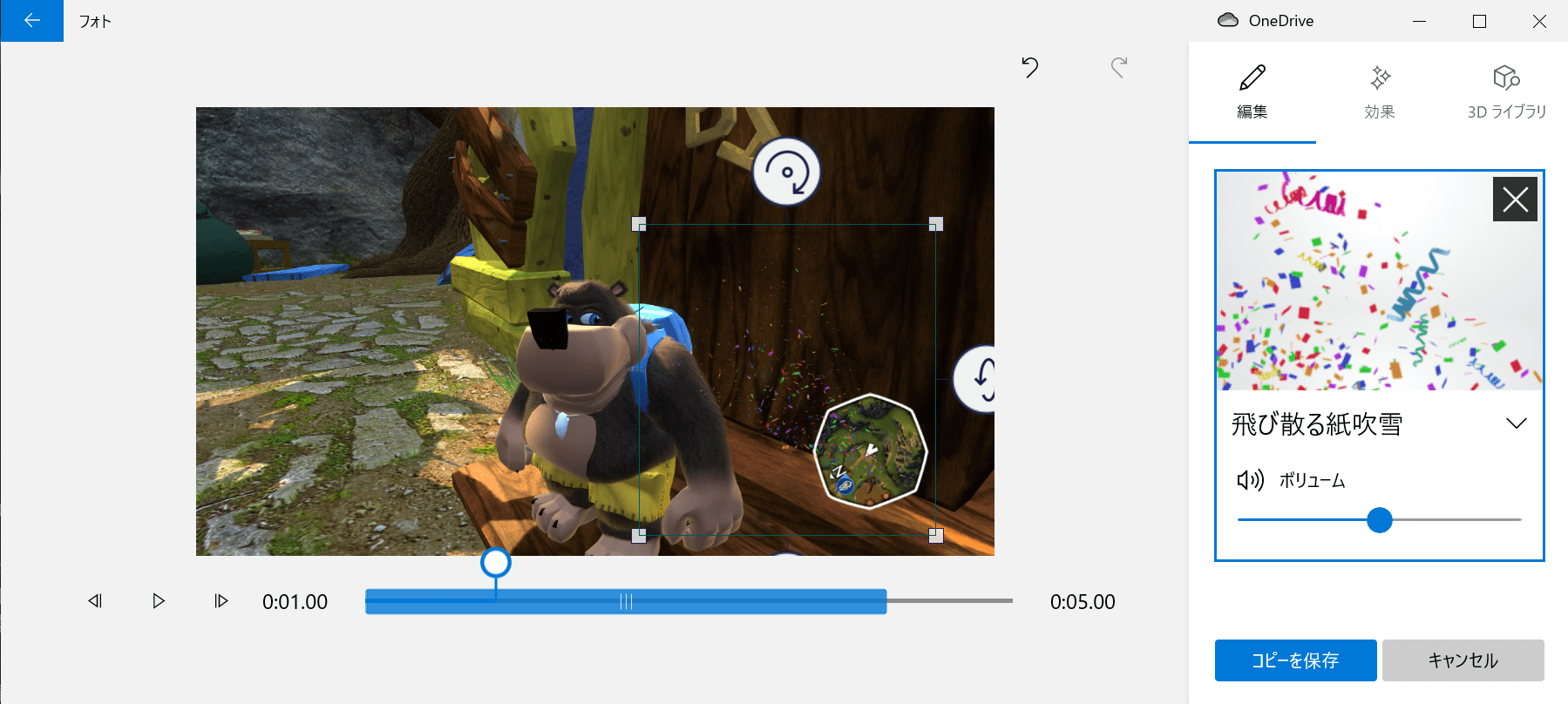
3D効果では動画として3Dの特殊効果を追加できます。
アニメーション化されるテキスト
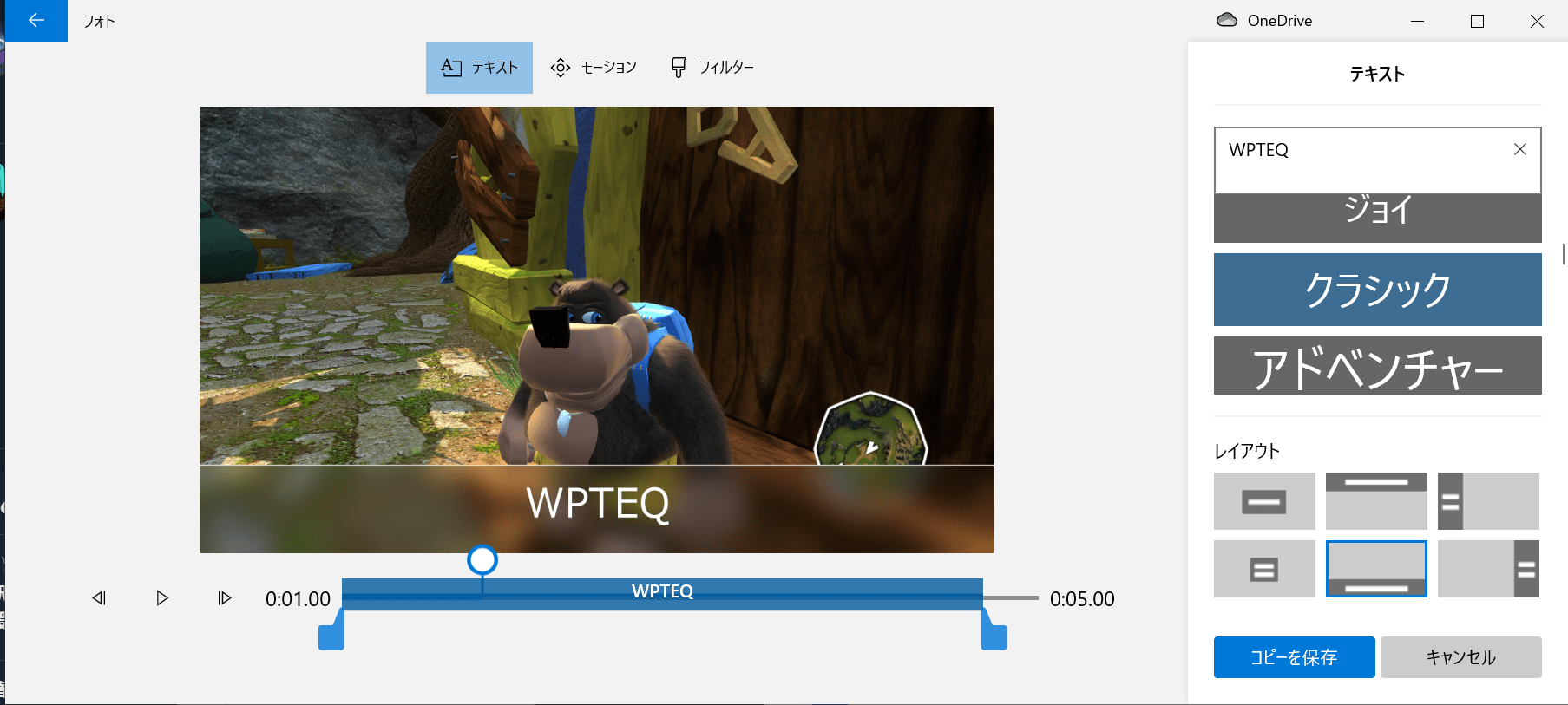
動画としてアニメーションテキストを追加します。
音楽入りビデオを作成
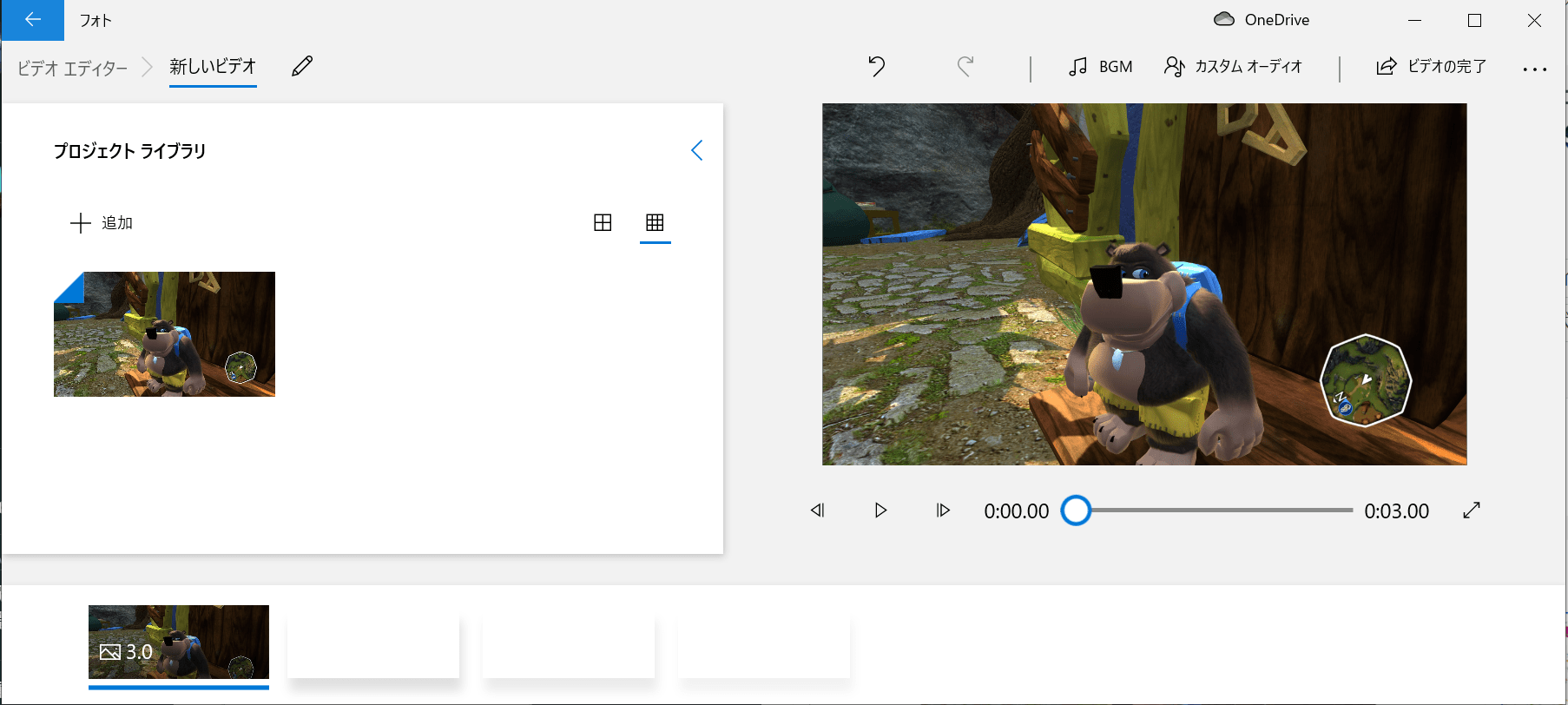
音楽入りのビデオを作成するときに使います。ほかの写真や動画を取り込んで組み合わせることもできます。
--

