




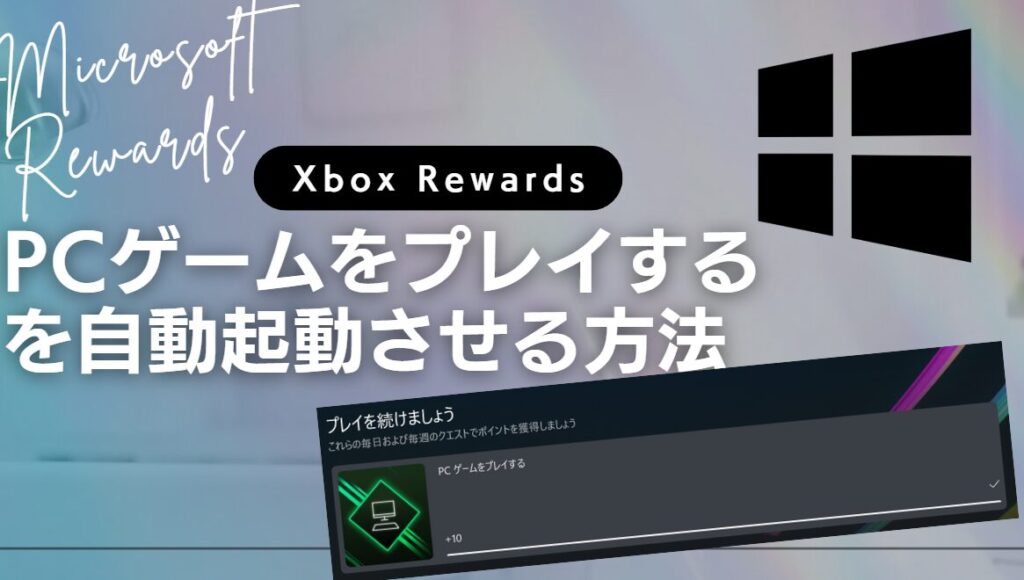
Xbox Rewardsは2025年にリニューアルされ、非常に簡単にリワードを獲得できるようになりました。一方で毎日起動するといったタスクが増えたため、忘れてしまう方も多いのではないでしょうか。今回は自動起動を使って少しでも忘れづらくする方法をご紹介します。
なぜ自動起動させたいのか
『PCゲームをプレイ』という項目はMicrosoft RewardsのXbox Rewardsの中でも連続起動による報酬があるため、優先度が高いリワードです。私ももちろんPCでゲームをすることはありますが、Xbox Game PassタイトルはXboxコンソールで遊ぶことが多いこと、PCではSteamなど他のストアを利用する機会も多いため、意識的に利用しないとこのリワードは進めることが出来ません。もちろん、PC Game Passのゲームを遊ぶこともありますが毎日ではありません。端的に言えば『XboxストアのPCゲームを毎日遊んでいないから』ということになります。
そのため、自動起動を使って少しでも達成しやすいようにしてみました。PC自体はこのWebサイトの更新などで毎日立ち上げるので、起動時に軽量なMicrosoft StoreのPCゲームを起動させ、達成したら手動でウィンドウを閉じるというような感じにしたいと思います。
自動起動におすすめのゲーム
自動起動するのに私がオススメするのは『Microsoft Solitire & Casual Games』です。殆どのゲームアプリはCPUやRAMの消費量も大きいものが多いですが、このアプリはわずか260MBほどで動作します。また起動も速く、タイトル画面では効果音程度の音しかならないのでバックグラウンドで放置するために音量を下げる必要もありません。
ちなみにこの『Microsoft Solitire & Casual Games』、実はXbox Game Pass対象なので、ゲームパスをプレイするの項目も進めることが出来ます。買い切りゲーム等ゲームパス以外のゲームを積極的に遊ぶ期間もあると思いますのでそういう時の保険にもなりそうですね。
UWPアプリを自動起動させよう
UWPアプリの自動起動の方法は以下の通りです。
step
1Windowsでエクスプローラーを開き『shell:appsfolder』に移動する
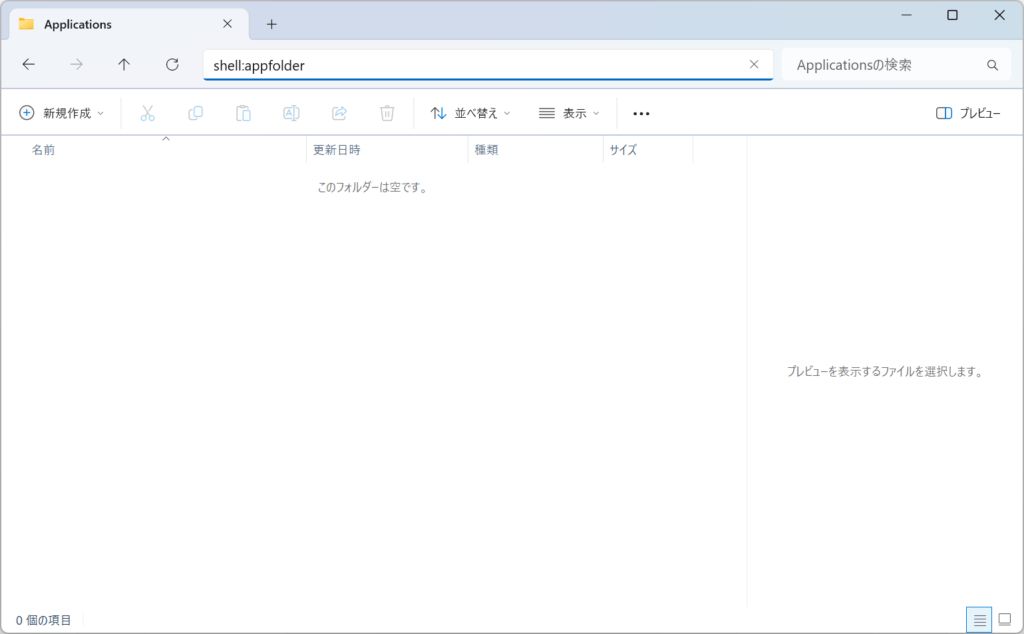
まずは『ドキュメント』などのWindowsエクスプローラーで開き、アドレス欄に『shell:appsfolder』と入力し、移動してください。
step
2『Solitaire & Casual Games』を右クリックして『ショートカットを作成』
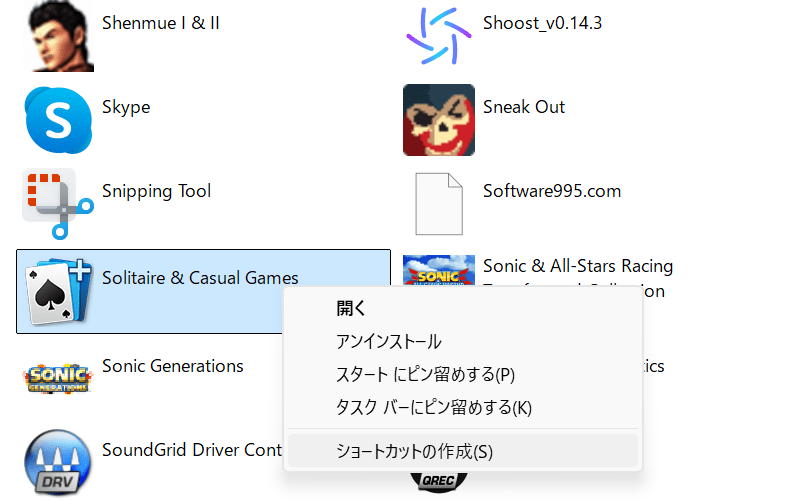
Windowsにインストールされているアプリが一覧で表示されるため、『Solitaire&Casual Games』を選択し、右クリックでショートカットの作成を行います。この際デスクトップにショートカットが作成されます。
※Microsoft Solitaire&Casual Gamesはプリインストールアプリではありません。インストールしていない場合はインストールすることをオススメします。非常に軽量なものです。ない場合は別のMicrosoft Storeゲームで代替してもおそらく大丈夫です。
step
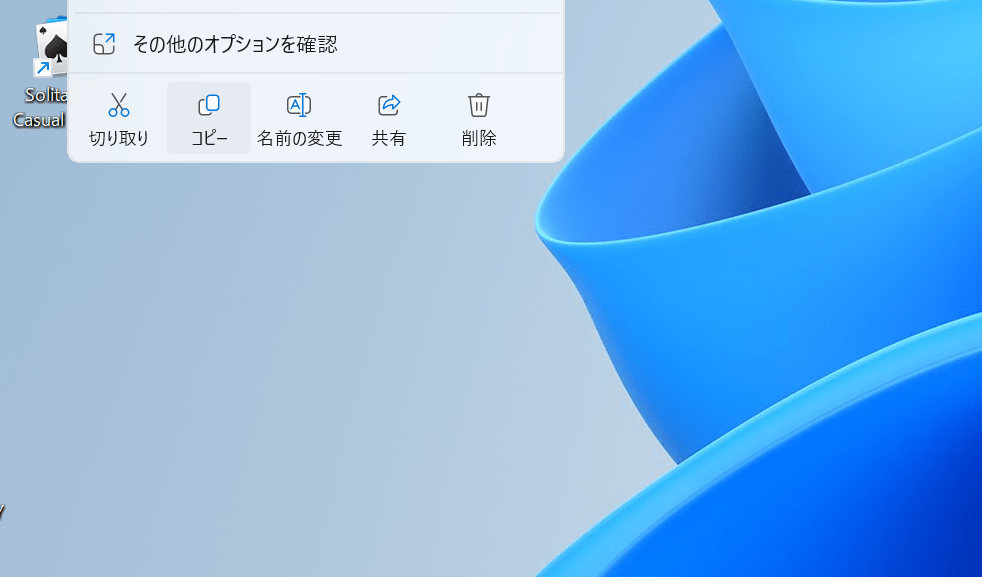
3デスクトップに出来た『Solitire & Casual Games』をコピー
デスクトップに作成されたSolitaire&Casual Gamesのショートカットをコピーまたは切り取りしておきます。
step
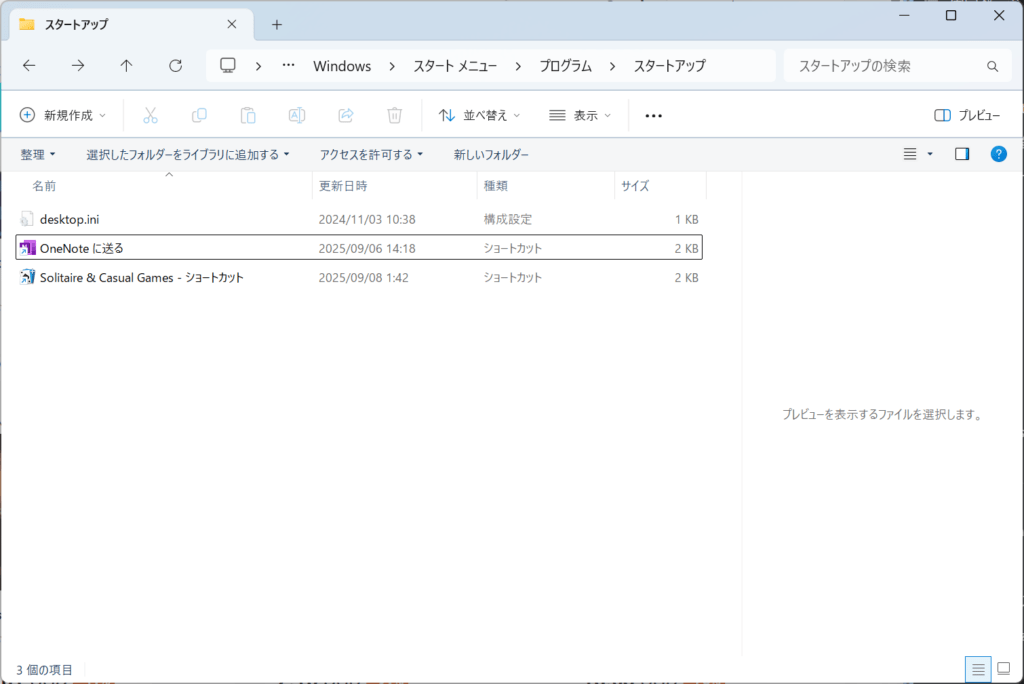
4エクスプローラーで『shell:Startup』と入力して移動し、右クリックして貼り付け
再びエクスプローラーに戻り、アドレスバーに『Shell:Startup』と入力します。Windows起動時に自動起動されるアプリの一覧がでるので、ここにコピーしておきます。
※もしも自動起動を解除したくなったらここのショートカットを削除してください。
Xbox RewardsでもっとXboxをお得に
Xbox RewardsおよびMicrosoft Rewardsはマイクロソフトのサービスを使うことで、様々なサービスのポイントと交換できるリワードプログラムです。Xbox Game PassやMicrosoft Storeのポイントにも交換できるので効率的に貯めることでより安価にXboxサービスを利用できます。

--

